 Temple Informatique
Nettoyage et partitionnement : préparer une clé USB bootable avec CMD sur Windows
Publié le · Informatique
Créer une clé USB bootable depuis l'invite de commande Windows est une méthode puissante et fiable pour préparer un support d'installation ou de récupération système. Sans recourir à un logiciel tiers, l'outil Diskpart intégré à Windows permet de nettoyer, partitionner et formater n'importe quel lecteur amovible afin qu'il soit reconnu au démarrage de l'ordinateur. Voici comment procéder étape par étape.
En bref
- L'utilisation de l'outil Diskpart via l'invite de commande administrateur permet de préparer une clé USB bootable sans logiciel tiers.
- L'identification précise du numéro de disque est une étape critique pour éviter la perte accidentelle de données sur d'autres supports.
- La commande 'clean' efface toutes les partitions existantes, avec une option possible pour lever la protection en écriture si nécessaire.
- La création et l'activation d'une partition principale sont indispensables pour que le BIOS ou l'UEFI reconnaisse la clé comme un support de démarrage.
- Le formatage du système de fichiers en NTFS ou FAT32 doit être choisi en fonction de la compatibilité requise par le système cible.
- La copie des fichiers d'installation, après avoir monté l'ISO, s'effectue efficacement via la commande 'xcopy' pour transférer l'ensemble des données nécessaires.
Lancement de Diskpart et sélection de la clé USB dans l'invite de commande
Ouverture de l'invite de commande en mode administrateur
Avant toute manipulation, il est indispensable d'ouvrir l'invite de commande avec les droits d'administrateur. Pour cela, appuyez sur la touche Windows, tapez cmd dans la barre de recherche, puis faites un clic droit sur le résultat et sélectionnez « Exécuter en tant qu'administrateur ». Sans ces privilèges élevés, Diskpart refusera d'exécuter certaines commandes critiques liées au partitionnement du disque. Une fois la fenêtre noire ouverte, tapez diskpart et appuyez sur Entrée pour lancer l'outil de gestion des disques en ligne de commande.
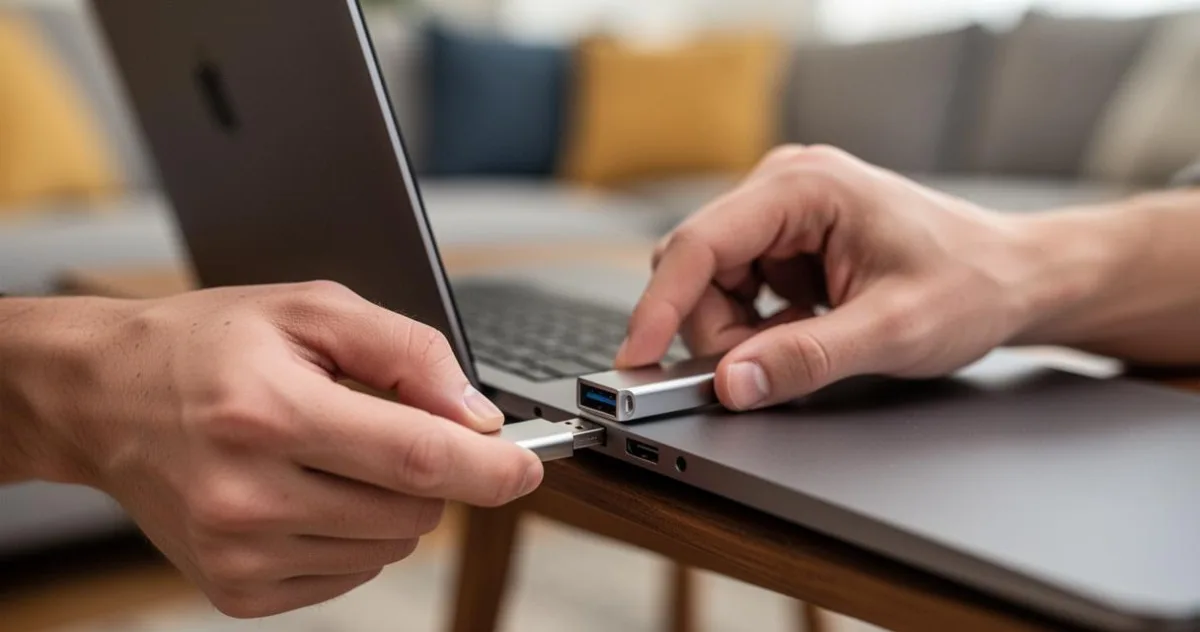
Identification du numéro de disque de votre lecteur amorçable
La prochaine étape consiste à identifier correctement votre clé USB parmi les différents disques connectés à votre ordinateur. Dans la console Diskpart, tapez list disk puis appuyez sur Entrée. Une liste de tous les disques disponibles s'affiche, avec leur taille respective. Repérez votre clé USB grâce à sa capacité de stockage, généralement bien inférieure à celle du disque dur principal. Une fois le bon numéro identifié, tapez select disk X en remplaçant X par le numéro correspondant, puis appuyez sur Entrée. Cette sélection est cruciale : toute erreur à ce stade pourrait entraîner la perte des données présentes sur un autre disque.
Nettoyage du disque et création d'une nouvelle partition
Suppression des données et effacement d'une clé protégée
Une fois le bon lecteur sélectionné, il faut effacer intégralement son contenu pour repartir d'une base saine. Tapez clean puis appuyez sur Entrée : cette commande supprime toutes les partitions et les données présentes sur la clé. Dans le cas d'une clé dite protégée en écriture, il peut être nécessaire d'utiliser la commande attributes disk clear readonly avant le nettoyage pour lever la protection. Ce type de clé USB protégée est fréquemment rencontré lors de la préparation d'un support de récupération système, et cette étape préalable évite bien des blocages. Après le nettoyage, le lecteur est vierge et prêt à recevoir une nouvelle structure de partitionnement.
Configuration de la partition principale comme active
Avec le disque nettoyé, il faut maintenant créer une nouvelle partition principale. Tapez successivement create partition primary puis appuyez sur Entrée. Diskpart crée alors une partition unique occupant tout l'espace disponible sur la clé USB. Tapez ensuite select partition 1 pour la sélectionner, puis active et appuyez sur Entrée. Cette dernière commande est fondamentale : elle indique au BIOS ou à l'UEFI de l'ordinateur que cette partition est le secteur de démarrage à utiliser lors du boot. Sans cette activation, la clé ne sera tout simplement pas reconnue comme un lecteur amorçable au démarrage de la machine.
Formatage du système de fichiers et copie des données d'installation
Choix du formatage du lecteur pour accueillir les fichiers systèmes
Le formatage de la partition est une étape déterminante pour la compatibilité du support avec Windows. Dans Diskpart, tapez format fs=ntfs quick puis appuyez sur Entrée pour formater rapidement la clé en NTFS, le système de fichiers recommandé pour les installations Windows modernes. L'option quick accélère considérablement le processus en évitant une analyse complète du support. Il est toutefois possible d'utiliser le formatage FAT32 avec la commande format fs=fat32 quick si vous souhaitez une compatibilité plus large avec certains systèmes UEFI anciens. Une fois le formatage terminé, tapez assign pour attribuer automatiquement une lettre de lecteur à votre clé USB, puis tapez exit pour quitter Diskpart.
Il convient de noter que selon l'usage prévu, certains scénarios nécessitent une approche différente. Voici les cas les plus courants :
- Installation propre de Windows : format NTFS recommandé, fichiers ISO montés et copiés manuellement.
- Support de récupération d'urgence : format FAT32 souvent préférable pour la compatibilité UEFI.
- Usage multiboot avec Linux : au moins 3 partitions distinctes peuvent être nécessaires pour séparer les environnements.
Transfert des fichiers d'installation pour rendre l'ordinateur opérationnel
La dernière étape consiste à copier les fichiers d'installation sur la clé USB fraîchement formatée. Commencez par monter votre fichier ISO Windows en double-cliquant dessus depuis l'explorateur de fichiers : Windows lui attribue une lettre de lecteur virtuel. Retournez ensuite dans l'invite de commande et utilisez la commande xcopy pour transférer l'ensemble des fichiers. Par exemple, tapez xcopy D:\*.* /s /e /f E:\ en remplaçant D par la lettre du lecteur ISO et E par celle de votre clé USB, puis appuyez sur Entrée. Cette commande copie récursivement tous les fichiers systèmes nécessaires, y compris les sous-dossiers. Une fois le transfert terminé, votre clé USB est prête à être utilisée pour démarrer un ordinateur et lancer l'installation de Windows ou accéder à l'environnement de récupération. Ce dernier permet notamment de réparer le secteur de démarrage, d'accéder aux outils de dépannage avancés ou encore de réinstaller le système en cas de problème grave comme un écran bleu persistant ou une boucle de redémarrage infinie.